
- Become Data Science Pro in Weeks, Not Years
Data Analyst Mastery Course
Want to start a good career in tech? Our Bootcamp will help you go from knowing nothing to feeling confident. You’ll learn useful skills, practice with realm projects, and get ready for jobs in Data Science and AI.
- Call for Deails: 0345-0000000
- email us: register@130.110.104.98
15 Sep 25
Online
4 Monhs Duration
70 Hours
24/7 Support
Become a Data Analyst – Build Job-Ready Skills in 72 Hours
MS Excel • Power BI • SQL • Python • Tableau • Cloud • Upwork • R Language
Unlock a high-growth career in data analytics with our comprehensive 72-hour training program.
What you will learn
- Master industry-leading tools – from Excel and Power BI dashboards to SQL databases and Python automation.
- Learn Tableau and Cloud fundamentals to handle real-world business data.
- Learn Tableau and Cloud fundamentals to handle real-world business data.
- Kickstart your freelance career with guidance on using Upwork effectively.
Whether you’re aiming for a corporate role or freelance success, this course equips you with practical, in-demand skills to stand out in today’s competitive job market.
Course Ouline
Excel for Data Analysis
• Excel shortcuts make life easy
• Data Validation
• Data Analysis techniques
• Filter, Multi Filter, Sort, Multi Sort and Custom Sort
• Conditional Formatting
• Working with Basic Charts
• Working with Multiple Worksheets and workbooks (Links)
• Applying Security to Files, Workbooks & Worksheets
Essential Formulas for Data Analysis
• SUM, AVERAGE, COUNT, MIN, MAX for basic calculations
• AVERAGEIFS, COUNTIFS, SUMIFS for multi-condition analysis
• SUBTOTAL for filter data analysis
Logical and Lookup Functions
• Logical Functions (IF, AND, OR)
• VLOOKUP, HLOOKUP, and XLOOKUP for searching data
• INDEX and MATCH for advanced lookup scenarios
Advanced Data Analysis Techniques
• Consolidating Techniques
• Working with the Name Manager
• Advanced Charting and Graphs
• Data Analysis with What-If Analysis Tools
Data Analysis with Pivot Tables
• Creating Pivot Tables from raw data
• Summarizing data using Pivot Tables
• Grouping data by categories, dates, and values
• Calculated fields and items for custom analysis
• Using slicers to filter data interactively
• Creating dynamic Pivot Charts from Pivot Table data
• Formatting and customizing charts for presentation
Visualizing Data with Charts
• Bar, line, pie, and column charts for visualizing trends
• Adding and formatting data labels, axes, and legends
• Combination charts (e.g., bar and line charts)
• Sparklines for in-cell mini charts
Dashboards and Reporting in Excel
• Designing a dashboard layout for clear data representation
• Using Pivot Tables, Pivot Charts, slicers, and form controls for interactive dashboards
• Design Principles for Effective Dashboards
• Ensuring consistency, clarity, and readability
• Optimizing dashboards for sharing and collaboration
• Exporting dashboards and reports as PDFs or Excel workbooks
• Protecting data and restricting access to sensitive information
• Conditional Formatting for Data Highlighting
• Creating Sparklines for In-Line Data Trends
Data Analysis with Power Query
• Importing data from multiple sources
• Cleaning and transforming data using Power Query
• Combining data from multiple tables and sources
• Creating automated data transformations
Excel for Data Analysis
• Excel shortcuts make life easy
• Data Validation
• Data Analysis techniques
• Filter, Multi Filter, Sort, Multi Sort and Custom Sort
• Conditional Formatting
• Working with Basic Charts
• Working with Multiple Worksheets and workbooks (Links)
• Applying Security to Files, Workbooks & Worksheets
Essential Formulas for Data Analysis
• SUM, AVERAGE, COUNT, MIN, MAX for basic calculations
• AVERAGEIFS, COUNTIFS, SUMIFS for multi-condition analysis
• SUBTOTAL for filter data analysis
Logical and Lookup Functions
• Logical Functions (IF, AND, OR)
• VLOOKUP, HLOOKUP, and XLOOKUP for searching data
• INDEX and MATCH for advanced lookup scenarios
Advanced Data Analysis Techniques
• Consolidating Techniques
• Working with the Name Manager
• Advanced Charting and Graphs
• Data Analysis with What-If Analysis Tools
Data Analysis with Pivot Tables
• Creating Pivot Tables from raw data
• Summarizing data using Pivot Tables
• Grouping data by categories, dates, and values
• Calculated fields and items for custom analysis
• Using slicers to filter data interactively
• Creating dynamic Pivot Charts from Pivot Table data
• Formatting and customizing charts for presentation
Visualizing Data with Charts
• Bar, line, pie, and column charts for visualizing trends
• Adding and formatting data labels, axes, and legends
• Combination charts (e.g., bar and line charts)
• Sparklines for in-cell mini charts
Dashboards and Reporting in Excel
• Designing a dashboard layout for clear data representation
• Using Pivot Tables, Pivot Charts, slicers, and form controls for interactive dashboards
• Design Principles for Effective Dashboards
• Ensuring consistency, clarity, and readability
• Optimizing dashboards for sharing and collaboration
• Exporting dashboards and reports as PDFs or Excel workbooks
• Protecting data and restricting access to sensitive information
• Conditional Formatting for Data Highlighting
• Creating Sparklines for In-Line Data Trends
Data Analysis with Power Query
• Importing data from multiple sources
• Cleaning and transforming data using Power Query
• Combining data from multiple tables and sources
• Creating automated data transformations
Excel for Data Analysis
• Excel shortcuts make life easy
• Data Validation
• Data Analysis techniques
• Filter, Multi Filter, Sort, Multi Sort and Custom Sort
• Conditional Formatting
• Working with Basic Charts
• Working with Multiple Worksheets and workbooks (Links)
• Applying Security to Files, Workbooks & Worksheets
Essential Formulas for Data Analysis
• SUM, AVERAGE, COUNT, MIN, MAX for basic calculations
• AVERAGEIFS, COUNTIFS, SUMIFS for multi-condition analysis
• SUBTOTAL for filter data analysis
Logical and Lookup Functions
• Logical Functions (IF, AND, OR)
• VLOOKUP, HLOOKUP, and XLOOKUP for searching data
• INDEX and MATCH for advanced lookup scenarios
Advanced Data Analysis Techniques
• Consolidating Techniques
• Working with the Name Manager
• Advanced Charting and Graphs
• Data Analysis with What-If Analysis Tools
Data Analysis with Pivot Tables
• Creating Pivot Tables from raw data
• Summarizing data using Pivot Tables
• Grouping data by categories, dates, and values
• Calculated fields and items for custom analysis
• Using slicers to filter data interactively
• Creating dynamic Pivot Charts from Pivot Table data
• Formatting and customizing charts for presentation
Visualizing Data with Charts
• Bar, line, pie, and column charts for visualizing trends
• Adding and formatting data labels, axes, and legends
• Combination charts (e.g., bar and line charts)
• Sparklines for in-cell mini charts
Dashboards and Reporting in Excel
• Designing a dashboard layout for clear data representation
• Using Pivot Tables, Pivot Charts, slicers, and form controls for interactive dashboards
• Design Principles for Effective Dashboards
• Ensuring consistency, clarity, and readability
• Optimizing dashboards for sharing and collaboration
• Exporting dashboards and reports as PDFs or Excel workbooks
• Protecting data and restricting access to sensitive information
• Conditional Formatting for Data Highlighting
• Creating Sparklines for In-Line Data Trends
Data Analysis with Power Query
• Importing data from multiple sources
• Cleaning and transforming data using Power Query
• Combining data from multiple tables and sources
• Creating automated data transformations
Excel for Data Analysis
• Excel shortcuts make life easy
• Data Validation
• Data Analysis techniques
• Filter, Multi Filter, Sort, Multi Sort and Custom Sort
• Conditional Formatting
• Working with Basic Charts
• Working with Multiple Worksheets and workbooks (Links)
• Applying Security to Files, Workbooks & Worksheets
Essential Formulas for Data Analysis
• SUM, AVERAGE, COUNT, MIN, MAX for basic calculations
• AVERAGEIFS, COUNTIFS, SUMIFS for multi-condition analysis
• SUBTOTAL for filter data analysis
Logical and Lookup Functions
• Logical Functions (IF, AND, OR)
• VLOOKUP, HLOOKUP, and XLOOKUP for searching data
• INDEX and MATCH for advanced lookup scenarios
Advanced Data Analysis Techniques
• Consolidating Techniques
• Working with the Name Manager
• Advanced Charting and Graphs
• Data Analysis with What-If Analysis Tools
Data Analysis with Pivot Tables
• Creating Pivot Tables from raw data
• Summarizing data using Pivot Tables
• Grouping data by categories, dates, and values
• Calculated fields and items for custom analysis
• Using slicers to filter data interactively
• Creating dynamic Pivot Charts from Pivot Table data
• Formatting and customizing charts for presentation
Visualizing Data with Charts
• Bar, line, pie, and column charts for visualizing trends
• Adding and formatting data labels, axes, and legends
• Combination charts (e.g., bar and line charts)
• Sparklines for in-cell mini charts
Dashboards and Reporting in Excel
• Designing a dashboard layout for clear data representation
• Using Pivot Tables, Pivot Charts, slicers, and form controls for interactive dashboards
• Design Principles for Effective Dashboards
• Ensuring consistency, clarity, and readability
• Optimizing dashboards for sharing and collaboration
• Exporting dashboards and reports as PDFs or Excel workbooks
• Protecting data and restricting access to sensitive information
• Conditional Formatting for Data Highlighting
• Creating Sparklines for In-Line Data Trends
Data Analysis with Power Query
• Importing data from multiple sources
• Cleaning and transforming data using Power Query
• Combining data from multiple tables and sources
• Creating automated data transformations
Excel for Data Analysis
• Excel shortcuts make life easy
• Data Validation
• Data Analysis techniques
• Filter, Multi Filter, Sort, Multi Sort and Custom Sort
• Conditional Formatting
• Working with Basic Charts
• Working with Multiple Worksheets and workbooks (Links)
• Applying Security to Files, Workbooks & Worksheets
Essential Formulas for Data Analysis
• SUM, AVERAGE, COUNT, MIN, MAX for basic calculations
• AVERAGEIFS, COUNTIFS, SUMIFS for multi-condition analysis
• SUBTOTAL for filter data analysis
Logical and Lookup Functions
• Logical Functions (IF, AND, OR)
• VLOOKUP, HLOOKUP, and XLOOKUP for searching data
• INDEX and MATCH for advanced lookup scenarios
Advanced Data Analysis Techniques
• Consolidating Techniques
• Working with the Name Manager
• Advanced Charting and Graphs
• Data Analysis with What-If Analysis Tools
Data Analysis with Pivot Tables
• Creating Pivot Tables from raw data
• Summarizing data using Pivot Tables
• Grouping data by categories, dates, and values
• Calculated fields and items for custom analysis
• Using slicers to filter data interactively
• Creating dynamic Pivot Charts from Pivot Table data
• Formatting and customizing charts for presentation
Visualizing Data with Charts
• Bar, line, pie, and column charts for visualizing trends
• Adding and formatting data labels, axes, and legends
• Combination charts (e.g., bar and line charts)
• Sparklines for in-cell mini charts
Dashboards and Reporting in Excel
• Designing a dashboard layout for clear data representation
• Using Pivot Tables, Pivot Charts, slicers, and form controls for interactive dashboards
• Design Principles for Effective Dashboards
• Ensuring consistency, clarity, and readability
• Optimizing dashboards for sharing and collaboration
• Exporting dashboards and reports as PDFs or Excel workbooks
• Protecting data and restricting access to sensitive information
• Conditional Formatting for Data Highlighting
• Creating Sparklines for In-Line Data Trends
Data Analysis with Power Query
• Importing data from multiple sources
• Cleaning and transforming data using Power Query
• Combining data from multiple tables and sources
• Creating automated data transformations
Excel for Data Analysis
• Excel shortcuts make life easy
• Data Validation
• Data Analysis techniques
• Filter, Multi Filter, Sort, Multi Sort and Custom Sort
• Conditional Formatting
• Working with Basic Charts
• Working with Multiple Worksheets and workbooks (Links)
• Applying Security to Files, Workbooks & Worksheets
Essential Formulas for Data Analysis
• SUM, AVERAGE, COUNT, MIN, MAX for basic calculations
• AVERAGEIFS, COUNTIFS, SUMIFS for multi-condition analysis
• SUBTOTAL for filter data analysis
Logical and Lookup Functions
• Logical Functions (IF, AND, OR)
• VLOOKUP, HLOOKUP, and XLOOKUP for searching data
• INDEX and MATCH for advanced lookup scenarios
Advanced Data Analysis Techniques
• Consolidating Techniques
• Working with the Name Manager
• Advanced Charting and Graphs
• Data Analysis with What-If Analysis Tools
Data Analysis with Pivot Tables
• Creating Pivot Tables from raw data
• Summarizing data using Pivot Tables
• Grouping data by categories, dates, and values
• Calculated fields and items for custom analysis
• Using slicers to filter data interactively
• Creating dynamic Pivot Charts from Pivot Table data
• Formatting and customizing charts for presentation
Visualizing Data with Charts
• Bar, line, pie, and column charts for visualizing trends
• Adding and formatting data labels, axes, and legends
• Combination charts (e.g., bar and line charts)
• Sparklines for in-cell mini charts
Dashboards and Reporting in Excel
• Designing a dashboard layout for clear data representation
• Using Pivot Tables, Pivot Charts, slicers, and form controls for interactive dashboards
• Design Principles for Effective Dashboards
• Ensuring consistency, clarity, and readability
• Optimizing dashboards for sharing and collaboration
• Exporting dashboards and reports as PDFs or Excel workbooks
• Protecting data and restricting access to sensitive information
• Conditional Formatting for Data Highlighting
• Creating Sparklines for In-Line Data Trends
Data Analysis with Power Query
• Importing data from multiple sources
• Cleaning and transforming data using Power Query
• Combining data from multiple tables and sources
• Creating automated data transformations
Excel for Data Analysis
• Excel shortcuts make life easy
• Data Validation
• Data Analysis techniques
• Filter, Multi Filter, Sort, Multi Sort and Custom Sort
• Conditional Formatting
• Working with Basic Charts
• Working with Multiple Worksheets and workbooks (Links)
• Applying Security to Files, Workbooks & Worksheets
Essential Formulas for Data Analysis
• SUM, AVERAGE, COUNT, MIN, MAX for basic calculations
• AVERAGEIFS, COUNTIFS, SUMIFS for multi-condition analysis
• SUBTOTAL for filter data analysis
Logical and Lookup Functions
• Logical Functions (IF, AND, OR)
• VLOOKUP, HLOOKUP, and XLOOKUP for searching data
• INDEX and MATCH for advanced lookup scenarios
Advanced Data Analysis Techniques
• Consolidating Techniques
• Working with the Name Manager
• Advanced Charting and Graphs
• Data Analysis with What-If Analysis Tools
Data Analysis with Pivot Tables
• Creating Pivot Tables from raw data
• Summarizing data using Pivot Tables
• Grouping data by categories, dates, and values
• Calculated fields and items for custom analysis
• Using slicers to filter data interactively
• Creating dynamic Pivot Charts from Pivot Table data
• Formatting and customizing charts for presentation
Visualizing Data with Charts
• Bar, line, pie, and column charts for visualizing trends
• Adding and formatting data labels, axes, and legends
• Combination charts (e.g., bar and line charts)
• Sparklines for in-cell mini charts
Dashboards and Reporting in Excel
• Designing a dashboard layout for clear data representation
• Using Pivot Tables, Pivot Charts, slicers, and form controls for interactive dashboards
• Design Principles for Effective Dashboards
• Ensuring consistency, clarity, and readability
• Optimizing dashboards for sharing and collaboration
• Exporting dashboards and reports as PDFs or Excel workbooks
• Protecting data and restricting access to sensitive information
• Conditional Formatting for Data Highlighting
• Creating Sparklines for In-Line Data Trends
Data Analysis with Power Query
• Importing data from multiple sources
• Cleaning and transforming data using Power Query
• Combining data from multiple tables and sources
• Creating automated data transformations
Excel for Data Analysis
• Excel shortcuts make life easy
• Data Validation
• Data Analysis techniques
• Filter, Multi Filter, Sort, Multi Sort and Custom Sort
• Conditional Formatting
• Working with Basic Charts
• Working with Multiple Worksheets and workbooks (Links)
• Applying Security to Files, Workbooks & Worksheets
Essential Formulas for Data Analysis
• SUM, AVERAGE, COUNT, MIN, MAX for basic calculations
• AVERAGEIFS, COUNTIFS, SUMIFS for multi-condition analysis
• SUBTOTAL for filter data analysis
Logical and Lookup Functions
• Logical Functions (IF, AND, OR)
• VLOOKUP, HLOOKUP, and XLOOKUP for searching data
• INDEX and MATCH for advanced lookup scenarios
Advanced Data Analysis Techniques
• Consolidating Techniques
• Working with the Name Manager
• Advanced Charting and Graphs
• Data Analysis with What-If Analysis Tools
Data Analysis with Pivot Tables
• Creating Pivot Tables from raw data
• Summarizing data using Pivot Tables
• Grouping data by categories, dates, and values
• Calculated fields and items for custom analysis
• Using slicers to filter data interactively
• Creating dynamic Pivot Charts from Pivot Table data
• Formatting and customizing charts for presentation
Visualizing Data with Charts
• Bar, line, pie, and column charts for visualizing trends
• Adding and formatting data labels, axes, and legends
• Combination charts (e.g., bar and line charts)
• Sparklines for in-cell mini charts
Dashboards and Reporting in Excel
• Designing a dashboard layout for clear data representation
• Using Pivot Tables, Pivot Charts, slicers, and form controls for interactive dashboards
• Design Principles for Effective Dashboards
• Ensuring consistency, clarity, and readability
• Optimizing dashboards for sharing and collaboration
• Exporting dashboards and reports as PDFs or Excel workbooks
• Protecting data and restricting access to sensitive information
• Conditional Formatting for Data Highlighting
• Creating Sparklines for In-Line Data Trends
Data Analysis with Power Query
• Importing data from multiple sources
• Cleaning and transforming data using Power Query
• Combining data from multiple tables and sources
• Creating automated data transformations
Trainers

Asim Rashid
Data Analyst
20 Years + Experience in Data Science

Sheryar Khan
Data Analyst
20 Years + Experience in Data Science
Who this course is for:
Working Professionals, Entrepreneurs & Business Owners, Beginners & Students, Anyone Interested in Data
Duration
6 Monhs
Classes
In Person / Onlilne
Schedule
- Days: Saturday & Sunday
- Timing: 1100 hrs to 1400 hrs PST
Starting From
10 Oct 2025
Course Fee
In Person: Rs 20,000/-
On Site: Rs 20,000/-
Account Details
Bank: Habib Bank Limited
Account Tile: Conexro Pv Ld
Account No: 0000-00000000-00
IBAN: PK08 ASKR 0000 0000 0000 0000
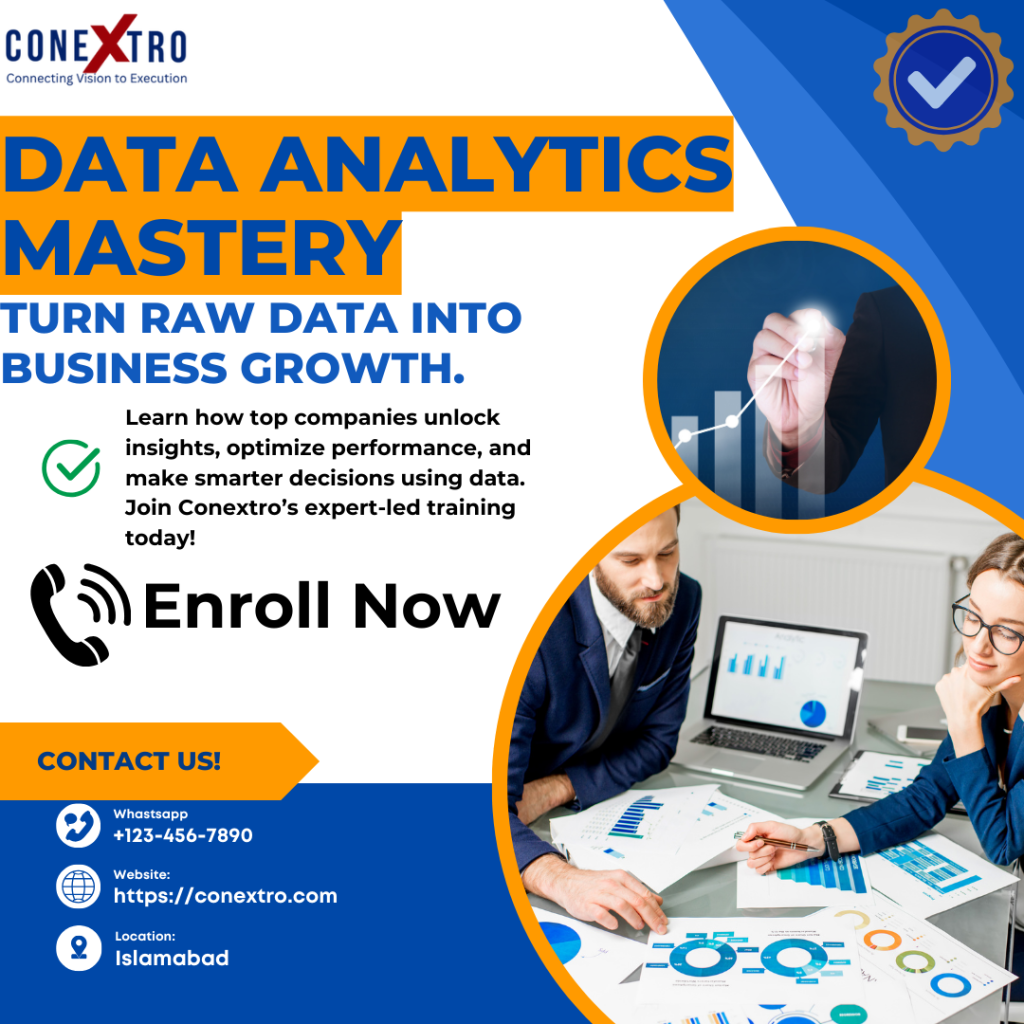
Data Analytics Mastery — By Conextro
- Online
- 50 Hours
- Limited Seats
Lorem ipsum dolor sit amet, consectetur adipiscing elit. Ut elit tellus, luctus nec ullamcorper mattis, pulvinar dapibus leo.s
- Call for Deails: 0345-0000000
- email us: register@130.110.104.98